Wie man Gerber- und Bohrdateien in Autodesk Eagle erstellt
Zuletzt aktualisiert am Oct 02, 2025
Wenn du dein Design in Eagle fertiggestellt hast, ist der letzte Schritt vor dem Senden an die Leiterplattenfabrik die Erstellung der Gerber- und Bohrdateien. PCB-Fertigungsbetriebe verwenden diese Gerber- und Bohrdateien, um deine Platinen herzustellen. Autodesk EAGLE enthält einen praktischen CAM-Prozessor (Computer-Aided Manufacturing), mit dem du eine CAM-Datei laden und schnell die spezifischen Dateien für dein Design erzeugen kannst.
JLCPCB verwendet das Gerber-Format RS-274X, Gerber X2 wird nicht unterstützt.
Installation der CAM-Dateien
Zunächst musst du die vordefinierten CAM-Dateien herunterladen und auf deinem Computer speichern.
Tipp: Die CAM-Dateien können überall gespeichert werden, aber achte darauf, dass du sie leicht wiederfindest. Wenn du diese Dateien zum Beispiel in Dropbox speicherst, kannst du dieselben CAM-Dateien auf verschiedenen Computern verwenden.
Tabelle 1. CAM-Job-Dateien für verschiedene Eagle-Versionen
| Eagle Version | CAM Files |
| 8.6.0 to 9.6.2 [From 8.6.0, Eagle starts to use JSON format for CAM job files, the old CAM files are marked as "legacy".] | jlcpcb_2_layer_v9.cam |
| jlcpcb_4_layer_v9.cam | |
| jlcpcb_6_layer_v9.cam | |
| 7.2 to 8.5.2 [Start from Eagle 7.2 the old EXCELLON device output 2.5 format instead of 2.4 for drills, this caused the "Drill holes scale up 10x" issue in some Gerber viewers.] | jlcpcb_2_layer_v72.cam |
| jlcpcb_4_layer_v72.cam | |
| jlcpcb_6_layer_v72.cam | |
| 5, 6, 7.1 and Lower | jlcpcb_2_layer_v6.cam |
| jlcpcb_4_layer_v6.cam | |
| jlcpcb_6_layer_v6.cam |
Windows
Kopiere die CAM-Dateien in den Ordner Users\dein_benutzername\Documents\EAGLE\cam.
GNU/Linux
Kopiere die CAM-Dateien in den Ordner /home/dein_benutzername/EAGLE/cam.
macOS
Noch ausstehend.
Erzeugen der Dateien
1. Starte den CAM-Prozessor
Klicke einfach auf die Schaltfläche CAM Processor.
[Benutzer werden vielleicht auch die Schaltfläche Generate CAM data neben dem CAM Processor bemerken. Mit einem Klick kann hier die CAM-Datei auf Basis der vordefinierten Vorlage template_2_layer.cam erzeugt werden. Die so generierten Dateien sind jedoch für JLCPCB nicht bevorzugt (Dateiendungen, fehlende Flexibilität usw.).]
Tipp: In älteren Eagle-Versionen kann das Symbol des CAM Processors anders aussehen. Der CAM Processor lässt sich dort über das Menü File aufrufen.
(Abbildung 1. Die CAM Processor-Schaltfläche in Eagle 9.6.2)
2. Lade eine CAM-Job-Datei
Nun musst du die zuvor installierte CAM-Job-Datei laden, wie unten gezeigt.

(Abbildung 2. CAM Job laden in Eagle 9)
Für ältere Versionen sieht die Oberfläche zum Laden eines CAM Jobs anders aus.

(Abbildung 3. CAM Job laden in Eagle 7.1.0)
3. Überprüfen
Der CAM-Prozessor enthält einen integrierten Gerber-Viewer, was sehr praktisch ist. Du kannst auf die Layer-Elemente links klicken, und das Vorschaufenster wird sofort aktualisiert.
Schaue dich um, zoome hinein und heraus – so kannst du eine kurze Sichtprüfung der Gerber-Datei durchführen, die exportiert wird.
In manchen Fällen musst du die Einstellungen anpassen. Siehe dazu bitte den Abschnitt Spezielle Erklärungen.
4. Job ausführen
Wenn alles in Ordnung ist, klicke auf die Schaltfläche Process Job unten rechts im Fenster. Jetzt geschieht die Magie! Der CAM-Prozessor legt alle Ausgabedateien in einem einzigen ZIP-Archiv ab, wie unten gezeigt.

(Abbildung 4. Job erfolgreich verarbeitet)
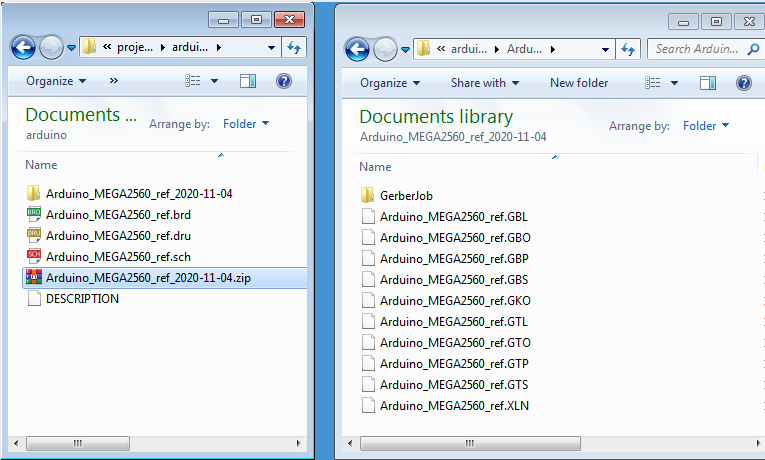
(Abbildung 5. Das erzeugte ZIP und die enthaltenen Dateien)
In älteren Eagle-Versionen werden die erzeugten Gerber-Dateien nicht gezippt, du musst die Dateien manuell auswählen und zippen.
Hinweis: Eagle erzeugt bei manchen CAM Jobs zusätzliche .gpi- und .dri-Dateien. Diese werden für die Fertigung nicht benötigt – einfach löschen oder ignorieren.
(Abbildung 6. Die erzeugten Dateien mit Eagle 8.5.2)
Besondere Erklärungen
Der von uns bereitgestellte vordefinierte CAM Job deckt die meisten gängigen Designs ab, es gibt jedoch Ausnahmen. In solchen Fällen musst du den CAM Job anpassen, um deine Anforderungen zu erfüllen.
Board-Umriss
Der Board-Umriss bestimmt das physische Profil der Platine, und viele Kundenaufträge haben hier Probleme (z. B. gar kein Outline-Layer oder die Outline im Silkscreen-Layer).
Ein durchgehender, geschlossener Board-Umriss muss auf Layer 20 Dimension gezeichnet werden (in der Regel mit 10 mil breiten Linien).
Innere Ausschnitte
Innere Ausschnitte (nicht durchkontaktiert) und andere Konturen, die gefräst werden müssen, sollen auf Layer 20 Dimension mit dem Wire- oder Line-Tool gezeichnet werden. Zeichne einfach die Kante der Fläche, die entfernt werden soll.
Nicht durchkontaktierte Schlitze
Eagle unterstützt Schlitze nicht direkt. Aber Schlitze können in Eagle auf verschiedene Weise dargestellt werden.
Schlitze werden beim Export in den Outline-Layer übernommen (d. h. in die *.GKO-Datei).
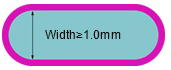
(Abbildung 7. Mindestbreite nicht durchkontaktierter Schlitze)
Durchkontaktierte Schlitzlöcher
Einige Bauteile wie DC-Buchsen, Audiostecker oder manche Micro-USB-Verbinder haben breite, dünne Pins. Man könnte dafür ein großes rundes Loch bohren, aber oft ist das unpraktisch (runde Löcher verbrauchen meist mehr Platz). Für diese Bauteile werden Schlitzlöcher notwendig.
Derzeit gibt es in EAGLE keinen eingebauten Mechanismus für Schlitzlöcher. Aber es gibt einen Workaround: Zeichne die Schlitzlöcher im Milling-Layer (46). Am besten zeichnest du sie schon im Footprint-Editor, mit Linien und Bögen ohne Linienbreite (zero width).

(Abbildung 8. Schlitzlöcher im Milling-Layer (46))
Die minimale Breite für durchkontaktierte Schlitze beträgt 0,65 mm (25,6 mils). Sie werden mit Pads auf Ober- und Unterseite versehen, wie unten dargestellt.

(Abbildung 9. Mindestbreite durchkontaktierter Schlitze)
Auch durchkontaktierte Schlitzlöcher werden in unserer CAM-Datei in den Outline-Layer übernommen (d. h. in die *.GKO-Datei).
Wichtig
Zur Sicherheit kannst du im Bemerkungsfeld unseres Bestellsystems beim Aufgeben der Bestellung eine spezielle Anmerkung schreiben, etwa so:
„Bitte beachten: In diesem Design gibt es 3 durchkontaktierte Schlitzlöcher.“
Unser CAM-Ingenieur wird diese beim Verarbeiten der Dateien aus dem Kontext (z. B. dem Ring aus Kupferfläche und der Lötstoppmasken-Öffnung) korrekt herausarbeiten.
Durchkontaktierte Bohrungen und nicht durchkontaktierte Bohrungen
Sie werden in einer einzigen Drill-Datei zusammengeführt (d. h. in die .XLN-Datei).
Hinweise zu den Silkscreen-Layern
Standardmäßig verwenden unsere CAM Jobs die folgenden Layer für den Silkscreen.
Tabelle 2. Layer für Silkscreen
Manchmal hast du zusätzliche Elemente für den Silkscreen, zum Beispiel:
- Grafiken, die in einem anderen Grafikprogramm erstellt wurden und importiert werden müssen – am besten auf einem separaten Layer ablegen.
- Logos (Bitmap oder Vektor).
- tValue/bValue in bestimmten Fällen.
- tDocu/bDocu in bestimmten Fällen.
Manchmal benötigst du überhaupt keinen Silkscreen.
Für solche Sonderfälle kannst du die Layer für den Silkscreen-Ausgabe manuell hinzufügen oder entfernen, bevor du den Job ausführst. Du kannst den geänderten CAM Job auch unter einem anderen Dateinamen speichern, um ihn später wiederzuverwenden.
Hinweise zu den Namenskonventionen der Gerber-Dateien
Standardmäßig verwenden verschiedene EDA-Programme unterschiedliche Namenskonventionen für Gerber-Dateien. Um den Fertigungsprozess reibungsloser zu gestalten, nutzen wir die Protel-Namenskonventionen, wie du vielleicht schon bemerkt hast.
Bei Protel wird die Layer-Information über die Dateiendungen codiert.
Tabelle 3. Von JLCPCB bevorzugte Namenskonventionen für Gerber-Dateien
Dateien im Gerber Viewer prüfen
Bevor du deine Gerber-Dateien auf unsere Website hochlädst, um sie fertigen zu lassen, wird dringend empfohlen, die erzeugten Dateien mit einem externen Gerber Viewer zu überprüfen.
Achte dabei insbesondere auf folgende Punkte:
- Existiert der Board-Umriss?
- Ist der Board-Umriss geschlossen und durchgängig (ohne Lücken)?
- Werden alle inneren Ausschnitte und nicht durchkontaktierten Schlitze korrekt im GKO-Layer angezeigt?
- Werden alle Bohrungen angezeigt und sind sie korrekt mit den anderen Layern ausgerichtet?
- Sind die Vias gemäß deinem Design abgedeckt oder freigestellt?
- Sieht der Silkscreen so aus, wie gewünscht?
- usw.
Falls du Probleme findest, behebe sie, exportiere die Gerber-/Bohrdateien erneut und überprüfe sie nochmals im Gerber Viewer.
Es gibt einige gute Gerber Viewer – nutze einfach den, mit dem du am besten zurechtkommst:
- Gerbv
- Tracespace View
- Referenz-Gerber-Viewer von Ucamco

(Abbildung 10. Dateien in Gerbv betrachten)
BOM- und Centroid-Dateien für SMT erzeugen
Wenn du den SMT-Service von JLCPCB nutzen möchtest, müssen auch die BOM- und Centroid-Dateien erzeugt werden. Folge dazu diesem Tutorial, um BOM und CPL automatisch aus Eagle CAD zu generieren.