Wie kann man eine CircuitMaker 2-Leiterplatte in Gerber- und Bohrdateien exportieren?
Zuletzt aktualisiert am Nov 12, 2025
Gerber- und NC-Drill-Einrichtung
Zuerst müssen einige Optionen konfiguriert werden. Sobald die Einstellungen vorgenommen wurden, merkt sich CircuitMaker diese für ein bestimmtes Projekt, was bedeutet, dass Sie die Optionen nicht jedes Mal neu setzen müssen, bevor Sie die Dateien erzeugen.
Klicken Sie mit der rechten Maustaste auf den Projektnamen (die .PrjPcb-Datei) im Projekt-Panel. Ein Kontextmenü erscheint – klicken Sie auf Generate Outputs.

Abbildung 1.Generate Outputs-Menüpunkt
Einige Ausgaben werden im Dialog Generate output files aufgelistet. Klicken Sie auf Configure für Gerber Files.

Abbildung 2.Gerber-Optionen konfigurieren
Ein Fenster erscheint, in dem Sie einige Optionen festlegen können.
Registerkarte General

Abbildung 3.Einstellung der Registerkarte General
Registerkarte Layers
Wählen Sie die notwendigen Lagen aus. Zum Beispiel müssen Sie bei einem 2-Lagen-Design die folgenden Lagen auswählen:
- Top Overlay
- Top Paste
- Top Solder
- Top Layer
- Bottom Layer
- Bottom Solder
- Bottom Paste
- Bottom Overlay
- Outline (Beachten Sie, dass für den Umriss verschiedene mechanische Lagen verwendet werden können; in diesem Beispiel ist es M2.)
Wenn es sich um ein 4-Lagen- oder 6-Lagen-Design handelt, vergessen Sie nicht, die inneren Lagen auszuwählen.
Warnung: Bitte aktivieren Sie nicht die Keep-Out-Layer (sie würde in eine .GKO-Datei exportiert werden). Unser System sucht nach .GKO und könnte diese fälschlich als Umrissdatei interpretieren.
Die Keep-Out-Layer wird verwendet, um Objekte zu platzieren, die Kupferobjekte in einem Bereich blockieren oder verhindern.

Abbildung 4.Einstellung der Registerkarte Layers
Um einen Ausschnitt (alles Material entfernen) zu erzeugen, zeichnen Sie einfach die Form auf der Outline-Layer.
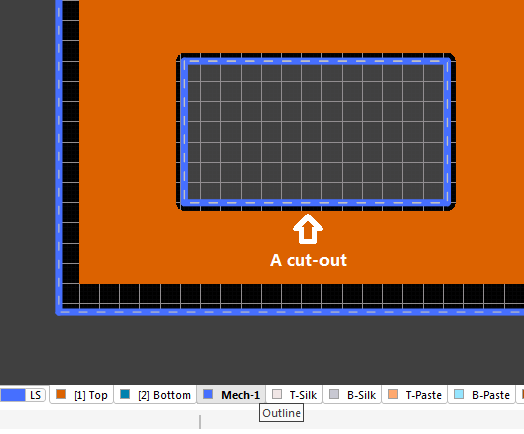
Abbildung 5.Ein Ausschnitt
Registerkarte Drill Drawing
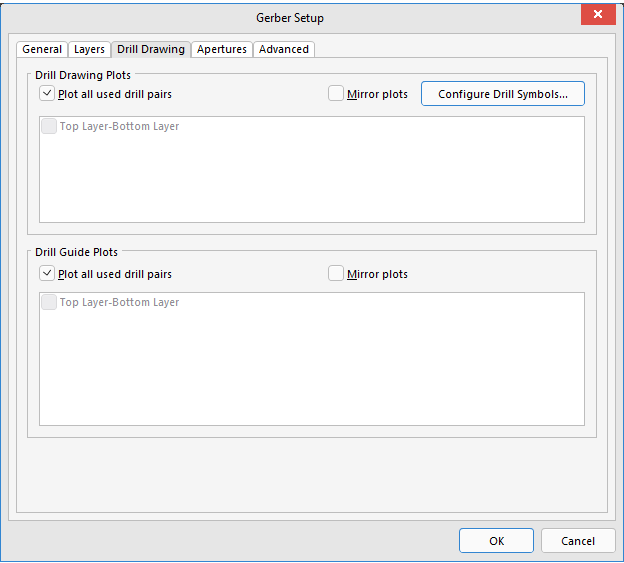
Abbildung 6.Einstellung der Registerkarte Drill Drawing
Registerkarte Apertures
Aktivieren Sie Embedded apertures (RS274X).

Abbildung 7.Einstellung der Registerkarte Apertures
Registerkarte Advanced

Abbildung 8.Einstellung der Registerkarte Advanced
Klicken Sie auf OK, um die Gerber-Einrichtung abzuschließen.
NC-Drill-Einrichtung
Klicken Sie auf Configure auf der rechten Seite von NC Drill Files.
- Verwenden Sie 2:4 für das Format
- Aktivieren Sie Suppress leading zeroes
- Aktivieren Sie Reference to absolute origin
- Aktivieren Sie Generate separate NC Drill files for plated & non-plated holes
- Aktivieren Sie Use drilled slot command (G85)

Abbildung 9.NC-Drill-Einrichtung
Dateien erzeugen
Aktivieren Sie sowohl Gerber Files als auch NC Drill Files und klicken Sie auf Generate.

Abbildung 10.Gerber- und Drill-Dateien aktivieren und erzeugen
Circuit Maker zeigt die Meldung „The project has modifications…“, klicken Sie einfach auf „Save and Commit changes."

Abbildung 11. Änderungen speichern und übernehmen
Klicken Sie dann im Dialog Save to Server auf OK.

Abbildung 12. Save to Server
Klicken Sie auf die Schaltfläche Release, um die erzeugten Dateien in der Cloud zu speichern.

Abbildung 13. Release
Ein Fenster namens Confirm Release erscheint. Sie können eine Release-Notiz schreiben, wenn Sie möchten, und dann auf OK klicken.

Abbildung 14. Confirm Release
Ein neues Fenster zeigt die Meldung „Project has been released successfully, open in Web Browser.“

Abbildung 15. Released
Klicken Sie auf open in Web Browser. Dadurch werden die freigegebenen Dateien im Webbrowser geöffnet.
Klicken Sie auf Hide Files, um die Dateien anzuzeigen, und dann auf das Download-Symbol, um die Gerber- und Bohrdateien herunterzuladen.

Abbildung 16.Freigegebene Dateien im Webbrowser
Überprüfung der Dateien
Bevor Sie Ihre Gerber- und Bohrdateien bei JLCPCB zur Produktion hochladen, wird dringend empfohlen, die erzeugten Dateien mit einem Gerber-Viewer eines Drittanbieters zu überprüfen.
Wenn Sie Probleme feststellen, korrigieren Sie diese, exportieren Sie die Gerber-/Bohrdateien erneut und prüfen Sie sie im Gerber-Viewer.
Es gibt viele nützliche Gerber-Viewer – verwenden Sie einfach den, der Ihnen am besten gefällt:
- Gerbv
- tracespace view
- Reference gerber viewer from ucamco

Abbildung 17.Lagen in Gerbv prüfen
Wenn alles in Ordnung ist, können Sie nun die ZIP-Datei bei JLCPCB hochladen, um die Bestellung aufzugeben.
Abbildung 18.Vorschau der Leiterplatte auf JLCPCB.com nach dem Hochladen