Como Gerar Arquivos Gerber e de Furção no Autodesk Eagle
Última atualização em Jan 15, 2026
Quando terminar o seu design no Eagle, o último passo antes de enviá-lo para a fábrica é gerar os arquivos Gerber e de furação. As fábricas de PCB utilizam esses arquivos Gerber e de furação para fabricar as suas placas. O Autodesk EAGLE inclui um prático processador CAM (Manufatura Assistida por Computador) que permite carregar um arquivo CAM e rapidamente gerar os arquivos específicos necessários para o seu design.
A JLCPCB utiliza o formato Gerber RS-274X; o Gerber X2 não é suportado.
Instalar os arquivos CAM
Primeiro, você precisa baixar os arquivos CAM predefinidos e salvá-los no seu computador.
Dica: Os arquivos CAM podem ser armazenados em qualquer lugar, mas certifique-se de que seja fácil encontrá-los. Por exemplo, se você armazenar esses arquivos no Dropbox, poderá usar os mesmos arquivos CAM em diferentes computadores.
Tabela 1. Arquivos de trabalho CAM para diferentes versões do Eagle
| Versão do Eagle | Arquivos CAM |
|---|---|
| 8.6.0 a 9.6.2 [A partir da 8.6.0, o Eagle passou a usar o formato JSON para arquivos de trabalho CAM, os arquivos CAM antigos são marcados como "legado".] | jlcpcb_2_layer_v9.cam |
| jlcpcb_4_layer_v9.cam | |
| jlcpcb_6_layer_v9.cam | |
| 7.2 a 8.5.2 [A partir do Eagle 7.2, o antigo dispositivo EXCELLON passou a usar o formato 2.5 em vez de 2.4 para furações, o que causou o problema de "furos de furação aumentados 10x" em alguns visualizadores Gerber.] | jlcpcb_2_layer_v72.cam |
| jlcpcb_4_layer_v72.cam | |
| jlcpcb_6_layer_v72.cam | |
| 5, 6, 7.1 e anteriores | jlcpcb_2_layer_v6.cam |
| jlcpcb_4_layer_v6.cam | |
| jlcpcb_6_layer_v6.cam |
Windows
Copie os arquivos CAM para a pasta Users\seu_nome_de_usuário\Documents\EAGLE\cam.
GNU/Linux
Copie os arquivos CAM para a pasta /home/seu_nome_de_usuário/EAGLE/cam.
macOS
A ser feito.
Gerando os arquivos
1. Abrir o Processador CAM
Basta clicar no botão CAM Processor.
[Os usuários também podem ter notado que há um botão "Generate CAM data" ao lado do botão CAM Processor; com um clique, ele pode gerar o arquivo CAM com base no modelo predefinido template_2_layer.cam, mas os arquivos gerados não são preferidos pela JLCPCB (extensões de arquivo, falta de flexibilidade, etc.)]
Dica: Para versões antigas do Eagle, o ícone do CAM Processor pode ser diferente e o CAM Processor pode ser acessado pelo menu File.
Figura 1. O botão CAM Processor no Eagle 9.6.2
2. Carregar um arquivo de trabalho CAM
Agora, você precisa carregar o trabalho CAM instalado anteriormente, conforme mostrado abaixo.

Figura 2. Carregar o trabalho CAM no Eagle 9
Para versões antigas, a interface para carregar um trabalho CAM é diferente.

Figura 3. Carregar trabalho CAM no Eagle 7.1.0
3. Verificar
Este processador CAM possui um visualizador Gerber integrado que é bastante conveniente; você pode clicar nos itens de camada à esquerda e as janelas de camada e a pré-visualização serão atualizadas instantaneamente.
Dê uma olhada, amplie e reduza; isso permite uma breve inspeção do arquivo Gerber que será exportado.
Em alguns casos, pode ser necessário ajustar as configurações; consulte a seção Explicações Especiais para detalhes.
4. Processar trabalho
Se estiver tudo certo, clique no botão "Process Job" no canto inferior direito da janela. Agora a mágica acontece! O processador CAM colocará todos os arquivos de saída em um único arquivo ZIP, conforme mostrado abaixo.

Figura 4. Trabalho processado com sucesso
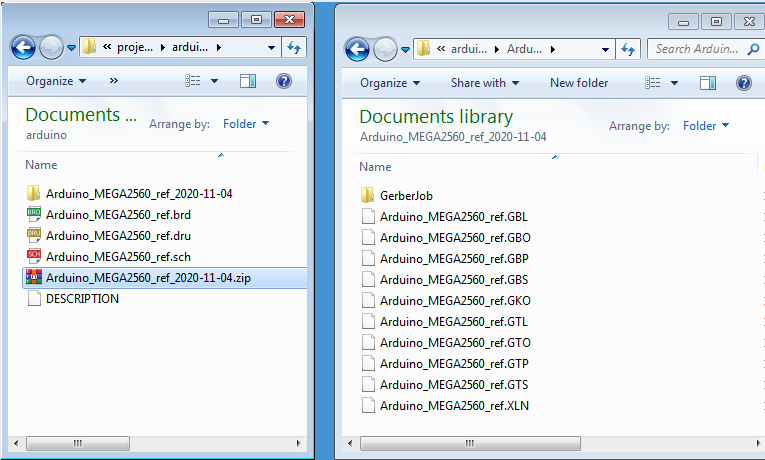
Figura 5. O ZIP gerado e os arquivos dentro dele
Para versões antigas do Eagle, os arquivos Gerber gerados não serão compactados e você precisará selecioná-los e compactá-los manualmente.
Nota: O Eagle gerará alguns arquivos .gpi e .dri com alguns trabalhos CAM, que não são usados para fabricação; apenas delete ou ignore-os.
Figura 6. Arquivos gerados com o Eagle 8.5.2
Explicações especiais
O trabalho CAM predefinido que fornecemos pode lidar com a maioria dos designs comuns, mas há exceções. Nesse caso, você precisa ajustar o trabalho CAM para atender às suas necessidades.
Contorno da placa
O contorno da placa determina o perfil físico da placa, e muitos pedidos de nossos clientes têm problemas com o contorno (como ausência total da camada de contorno ou o contorno estar na camada de silkscreen).
Um contorno de placa contínuo e fechado deve ser desenhado na Camada 20 Dimension (geralmente com linhas de mil de largura).
Recortes internos
Recortes internos (não metalizados) e outros tipos de contorno que precisam ser cortados devem ser desenhados na Camada 20 Dimension com a ferramenta Wire ou Line. Basta desenhar a borda da área que precisa ser removida.
Slots não metalizados
O Eagle não suporta slots diretamente. Mas os slots podem ser representados de várias maneiras no Eagle.
Os slots serão mesclados na camada de contorno (ou seja, no arquivo *.GKO) na saída.
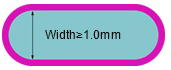
Figura 7. Largura mínima de slots não metalizados
Furos slotados metalizados
Alguns componentes, como jacks de alimentação DC, conectores de áudio e alguns conectores micro USB, possuem pinos largos e finos. Você pode furar um furo redondo grande para eles, mas às vezes não é prático (por exemplo, furos redondos geralmente ocupam mais espaço). Para esses componentes, furos slotados tornam-se necessários.
Atualmente, não há mecanismo integrado no EAGLE para lidar diretamente com furos slotados. Mas há uma solução alternativa: Desenhe os furos slotados na camada de fresagem (46). É melhor desenhá-los no editor de footprint, com linhas e arcos de largura zero.

Figura 8. Furos slotados na camada de fresagem (46)
A largura mínima de furo slotado metalizado é 0,65 mm (25,6 mils), desenhada com pads de cobre superior e inferior, conforme ilustrado na figura abaixo.

Figura 9. Largura mínima de furos slotados
Furos slotados metalizados também serão mesclados na camada de contorno no nosso arquivo CAM (ou seja, no arquivo *.GKO).
| Importante | Para garantir, você pode escrever uma instrução especial na área de observações do nosso sistema de pedidos ao fazer o pedido, algo como: "Por favor, observe: há 3 furos slotados metalizados neste design". Nosso engenheiro CAM os identificará pelo "contexto" (como o anel de cobre e a abertura de máscara de solda) ao processar os arquivos. |
Furas metalizadas e não metalizadas
Elas são mescladas em um único arquivo de furação (ou seja, o arquivo .XLN).
Observações sobre camadas de silkscreen
Por padrão, nossos trabalhos CAM usam as seguintes camadas para silkscreen.
Tabela 2. Camadas para silkscreen
| Camada | Silkscreen |
|---|---|
| 21 tPlace | Silkscreen superior |
| 25 tName | |
| 22 bPlace | Silkscreen inferior |
| 26 bName |
Às vezes, você pode ter itens extras para o silkscreen, por exemplo:
- Arte desenhada em outro software gráfico, que precisa ser importada; é melhor colocá-la em uma camada separada.
- Logotipos (bitmap ou vetor).
- tValue/bValue em alguns casos.
- tDocu/bDocu em alguns casos.
Às vezes, você pode não precisar de silkscreen.
Para esses casos especiais, você pode adicionar/remover essas camadas para saída de silkscreen manualmente antes de processar o trabalho. Você também pode salvar o trabalho CAM modificado com outro nome para uso futuro.
Observações sobre convenções de nomenclatura de arquivos Gerber
Por padrão, diferentes softwares EDA usam diferentes convenções de nomenclatura para arquivos Gerber. Para facilitar o processo de fabricação, usamos as convenções de nomenclatura Protel, como você já deve ter notado.
Com a nomenclatura Protel, as informações de camada são codificadas nas extensões dos arquivos.
Tabela 3. Convenções de nomenclatura de arquivos Gerber preferidas pela JLCPCB
| Extensão | Descrição |
|---|---|
| GBL | Camada de cobre inferior |
| GBO | Silkscreen/overlay inferior |
| GBS | Máscara de solda inferior |
| GBP | Máscara de pasta inferior |
| GTL | Camada de cobre superior |
| GTO | Silkscreen/overlay superior |
| GTS | Máscara de solda superior |
| GTP | Máscara de pasta superior |
| GKO | Camada de restrição (contorno da placa) |
| G1,G2,etc. | Camadas de cobre internas 1, 2, etc. |
| XLN | Arquivo de furação Excellon |
Inspecionar arquivos em um visualizador Gerber
Antes de fazer upload dos seus arquivos Gerber para o nosso site para produção, é altamente recomendável verificar os arquivos gerados com um visualizador Gerber de terceiros.
Ao verificar o arquivo, preste atenção aos seguintes itens.
- O contorno da placa existe?
- O contorno da placa é contínuo (sem lacunas)?
- Todos os recortes internos e slots não metalizados aparecem corretamente na camada GKO?
- Todos os furos de furação estão visíveis e alinhados corretamente com as outras camadas?
- As vias estão cobertas ou expostas conforme o seu design?
- E o silkscreen, está bom?
- etc.
Se encontrar algum problema, corrija e exporte os arquivos Gerber/de furação e verifique-os novamente no visualizador Gerber.
Existem alguns bons visualizadores Gerber; use o que achar mais conveniente.
- Gerbv
- tracespace view
- Visualizador Gerber de referência da Ucamco

Figura 10. Visualizar os arquivos no Gerbv
Gerando arquivos BOM e de centróide para SMT
Se você precisar do serviço SMT da JLCPCB, os arquivos BOM e de centróide também precisam ser gerados. Siga este tutorial para gerar BOM e CPL automaticamente a partir do Eagle CAD.