SMT 再注文プロセス概要
最終更新日: Jan 28, 2026
JLCPCBをご利用いただき、誠にありがとうございます。
多くの場合、再注文(Reorder)をご利用いただくことで、プロジェクトをより迅速に進めることができ、全体的なコスト削減にもつながります。
以下では、JLCPCBのPCBA注文における代表的な3つの再注文パターンと、あわせて重要な補足事項をご案内いたします。
注文が完了すると、「注文履歴(Order History)」ページより Reorder(再注文) ボタンをご利用いただけます。
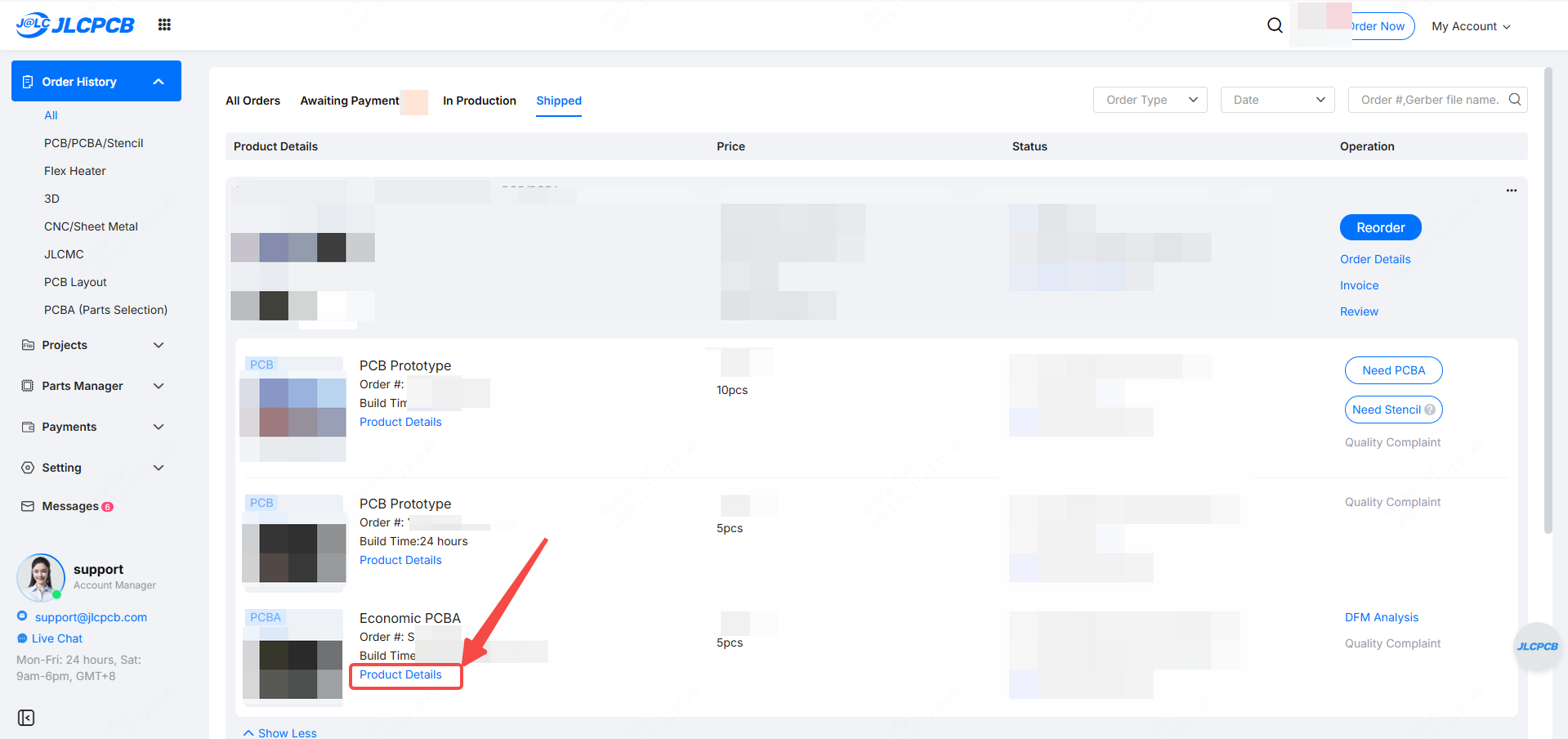
シナリオ1:直接再注文(Direct Reorder)
以下のすべての条件を満たす場合、直接再注文が可能です。
· 製造データ、パラメータ、オプションなどに一切変更がない
· 元の注文で使用されたすべての部品に十分な在庫がある
操作手順
1. Reorder をクリックし、元の注文を選択後、必要に応じてカスタマイズ項目を確認します。
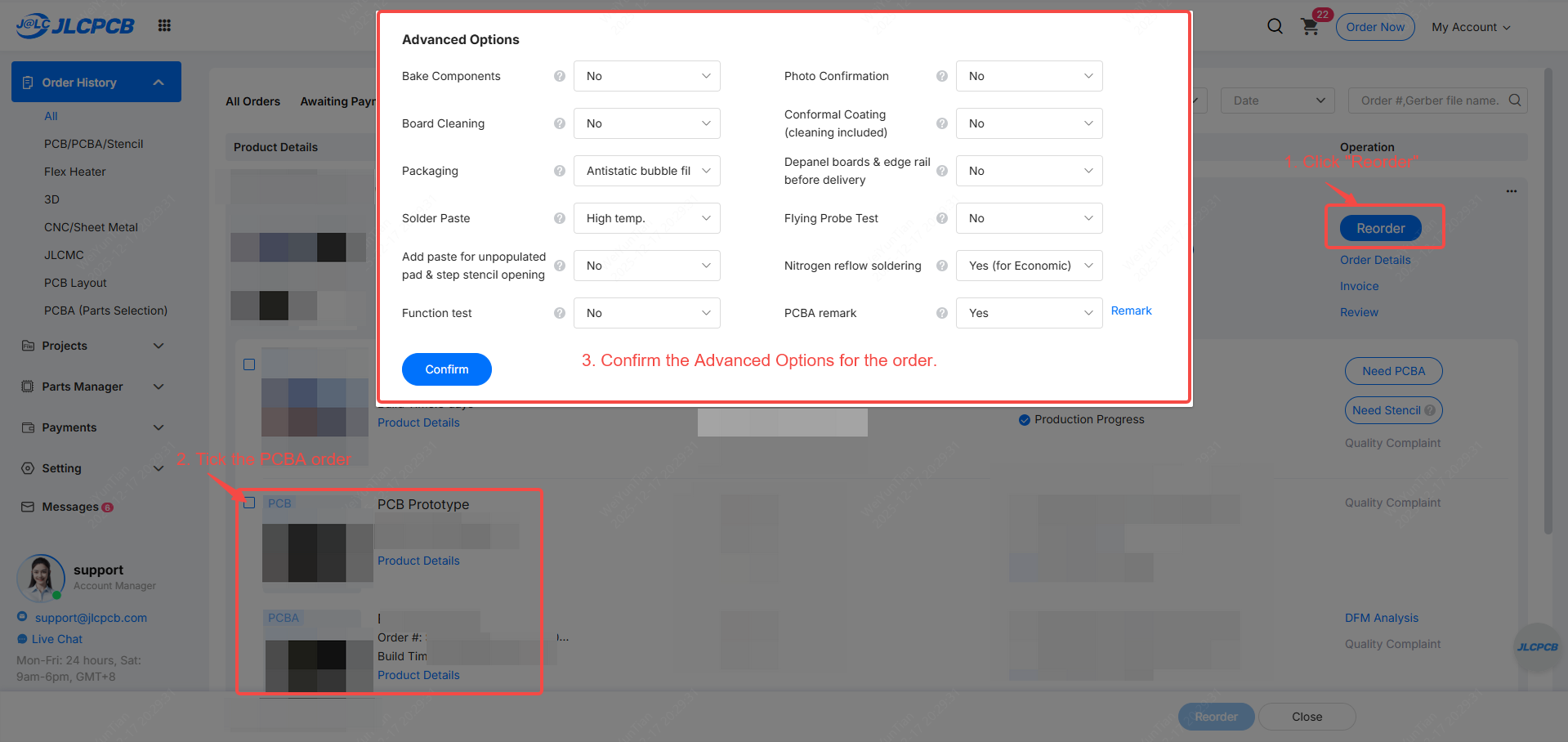
2. 数量の変更が可能です。数量変更後にシステムの案内が表示されない場合は、再度 Reorder をクリックするとカートに追加されます。
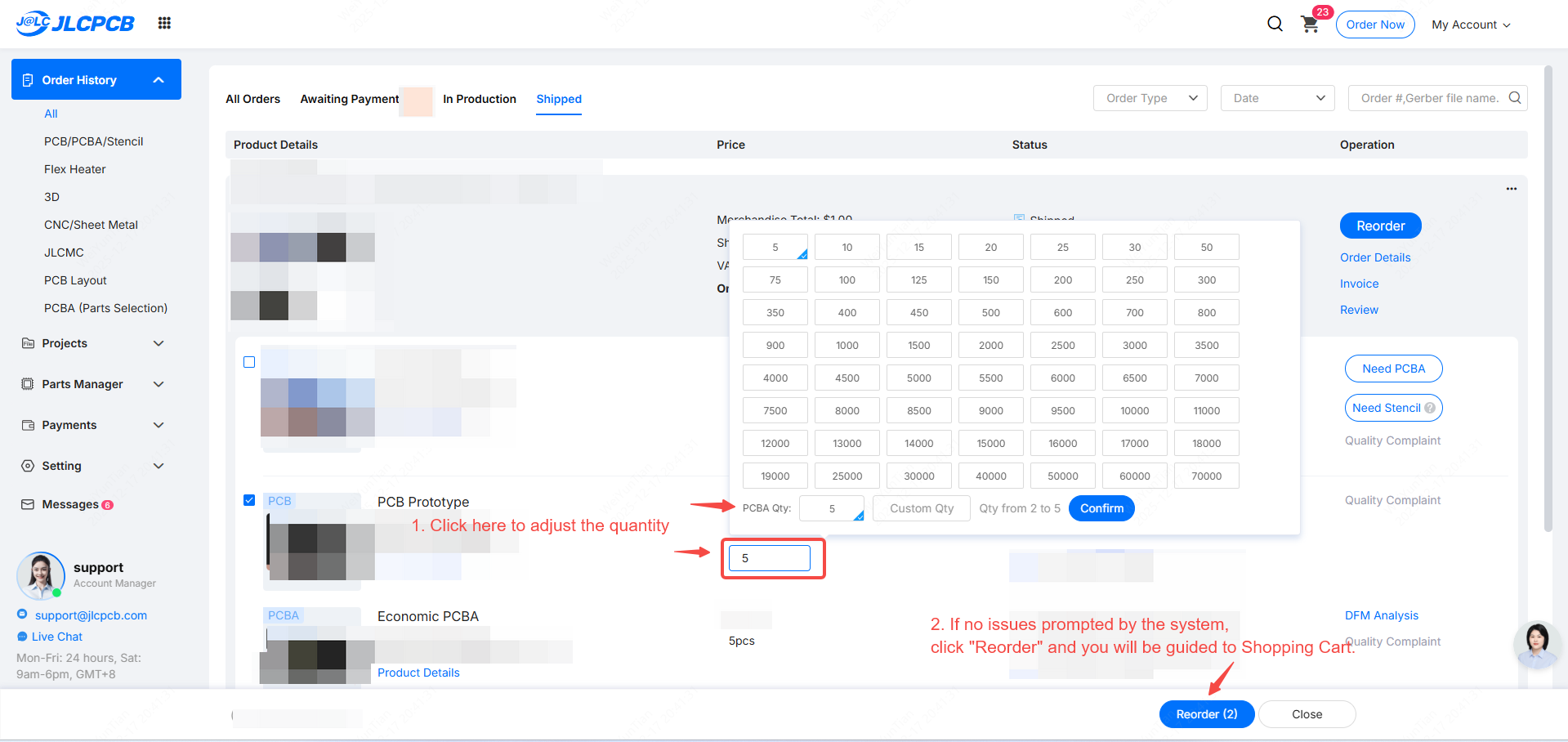
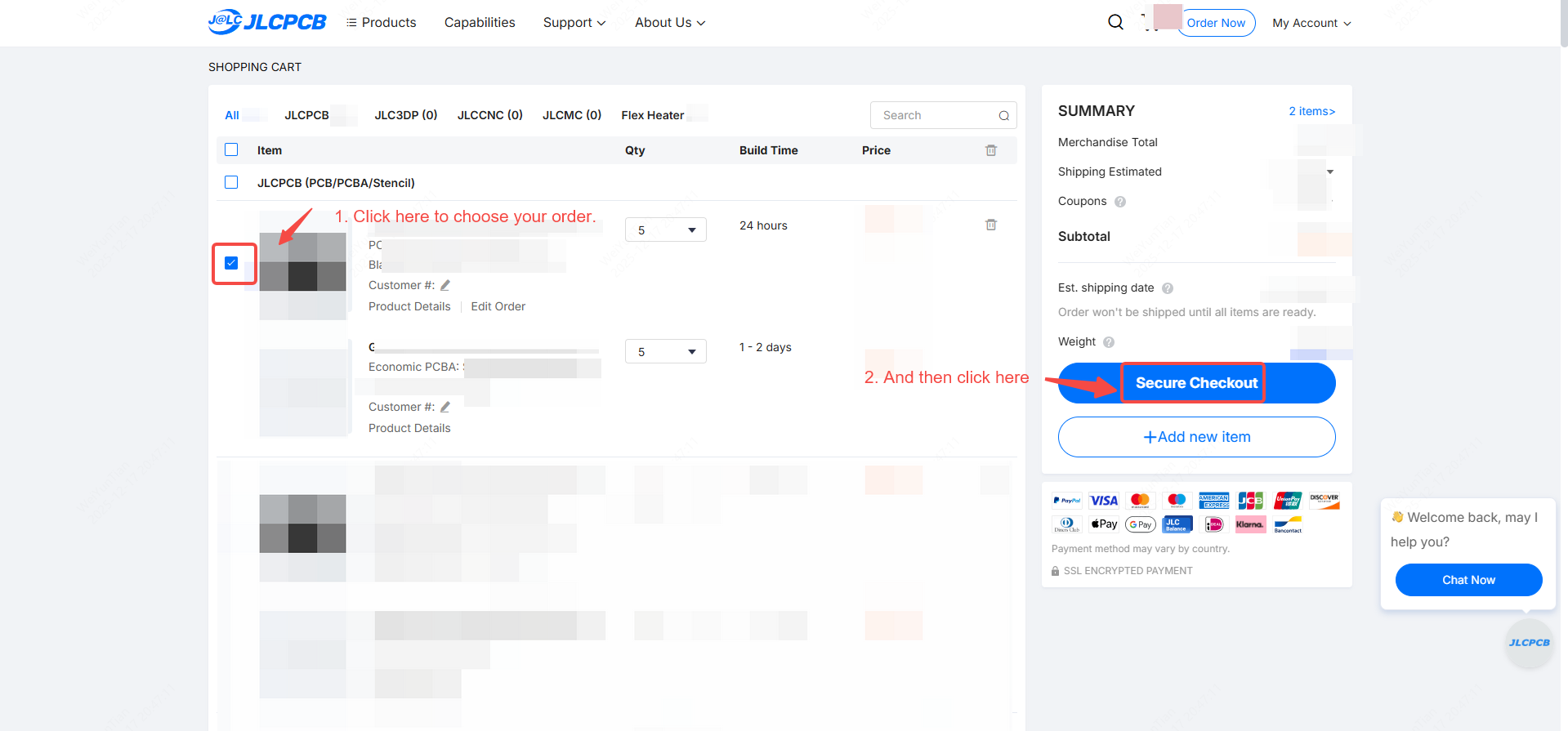
3.カート内の再注文アイテムを選択し、通常どおり支払い手続きを行ってください。
(スムーズな再注文のため、できるだけ早めの決済をおすすめします。)
ステンシル/治具の保管に関する注意事項
1.元の注文にステンシルまたは治具の保管が含まれている場合、システムは自動的にそれらを再利用します。
2.ステンシル/治具の保管期間は自動的に延長されます。
3.再注文時に数量が増加した場合、必要なステンシル/治具数は自動計算されます。追加が必要な場合でも、元の注文で保管済みであれば差額のみが請求されます。
4.直接再注文に該当しない場合、設計変更の有無をシステムが判断できないため、過去のステンシル/治具は自動的に再利用されません。製品品質を確保するため、該当ケースでは再利用が無効化されます。
シナリオ2:再注文が新規注文に変換される場合
1. 変更を行っていない場合でも、以下の条件に該当すると、再注文が新規注文として処理されることがあります。
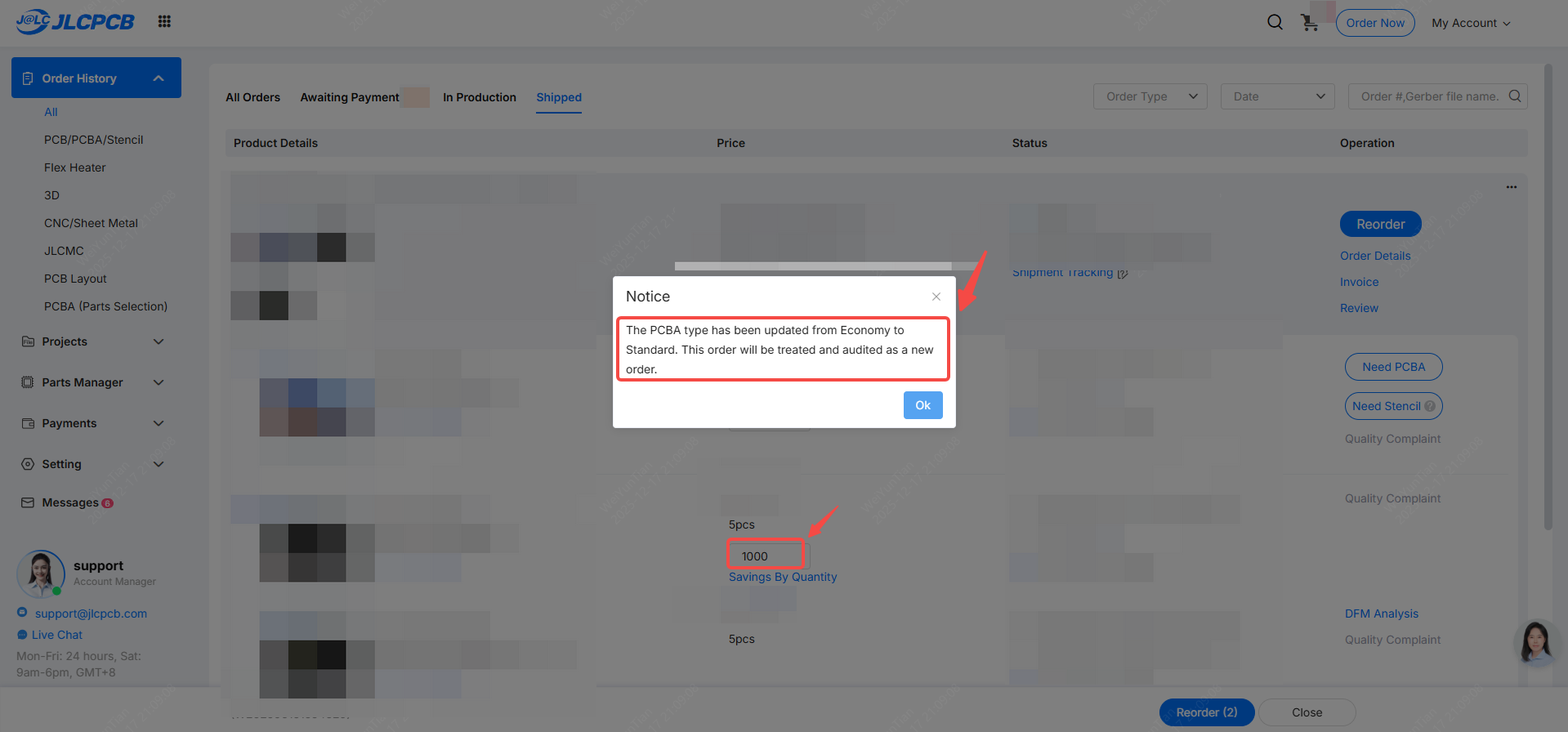
2.注文数量がエコノミープランの上限を超え、スタンダード注文に切り替わる場合
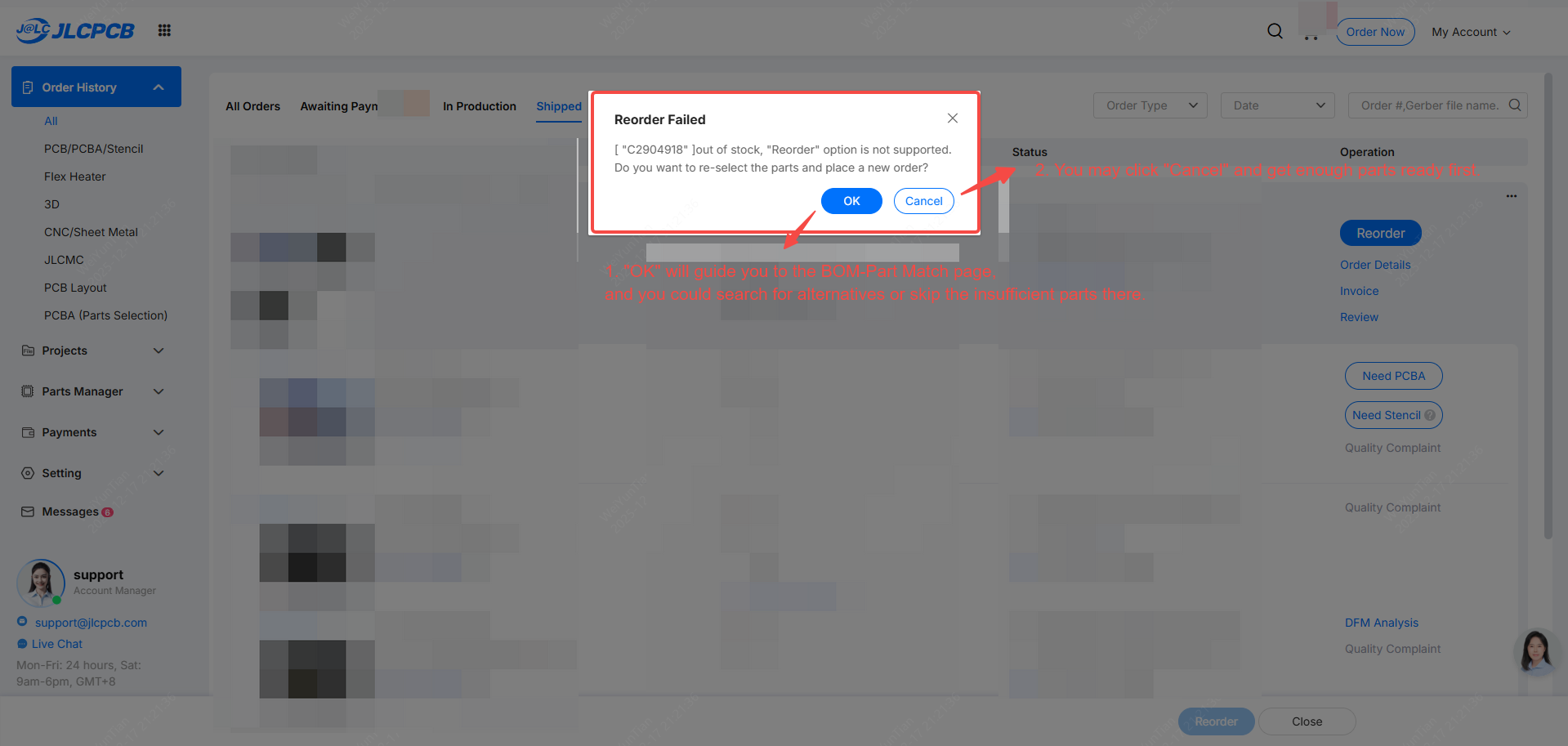
3.部品在庫不足により、新規注文への切り替えが必要な場合
対応オプション
· オプション1:「OK」をクリック
部品マッチングページへ進み、代替部品の選択や部分実装を設定したうえで、注文を継続できます。
· オプション2:「Cancel」をクリック
指示に従って部品を準備し、材料が揃い次第、再度再注文を行ってください。
シナリオ3:変更が必要な場合に再注文機能を利用するケース
元の注文内容に変更が必要だが、設定時間を短縮したい場合の対応方法です。
3.1 推奨方法
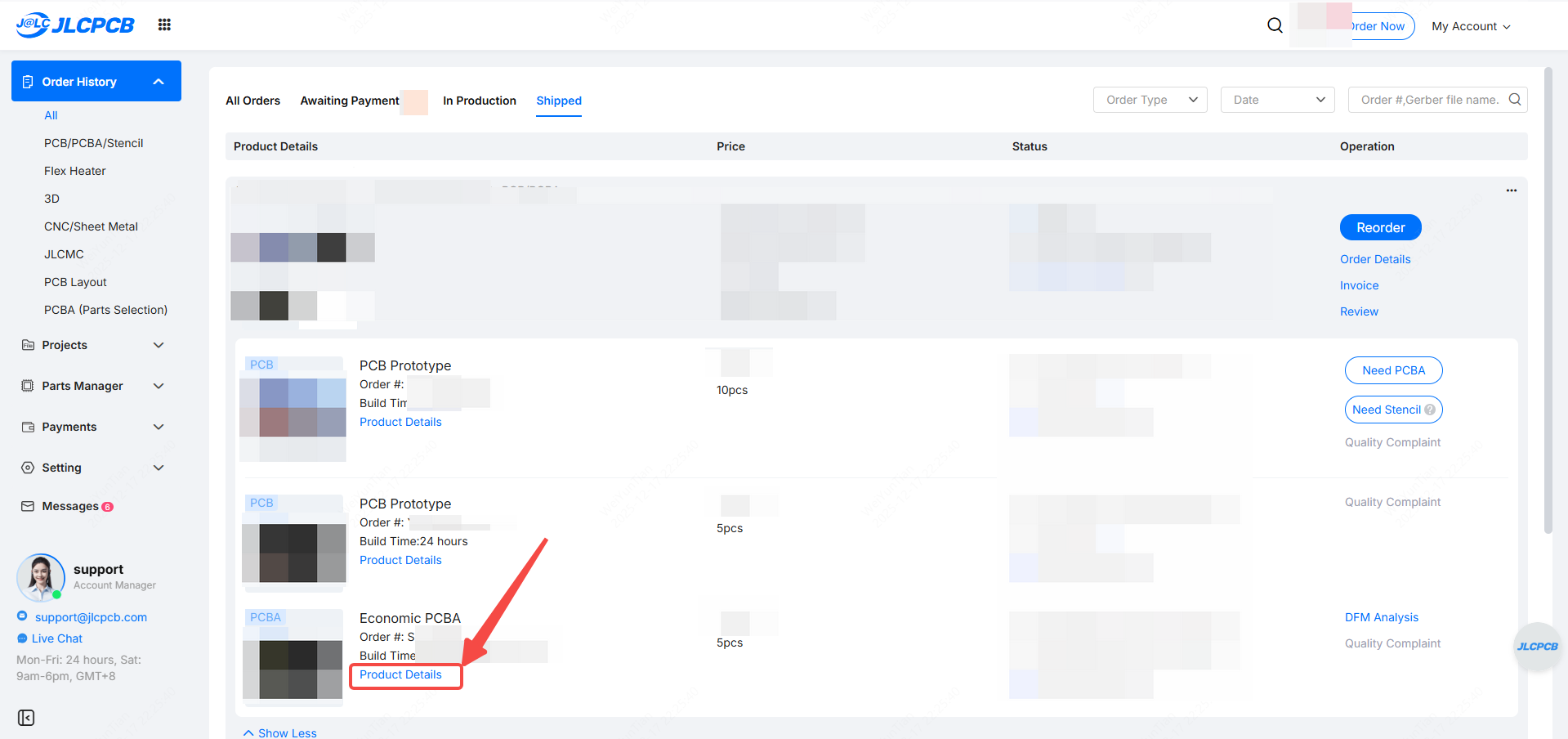
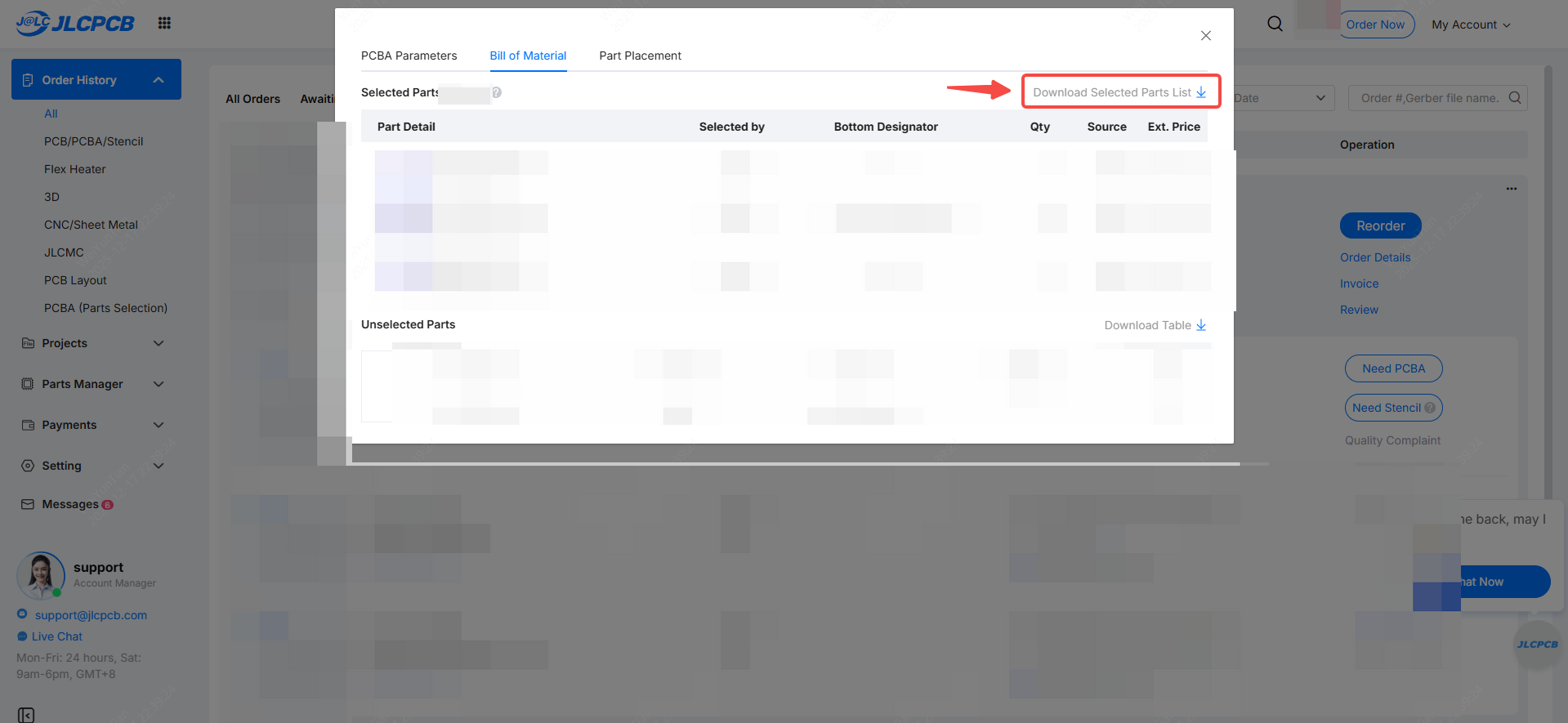
選択済み部品リスト(Selected Part List)をダウンロードし、新規注文を作成してください。
※ 再注文時に、プレビュー画像が生成されない、カートに追加できない等の問題が発生した場合も、この方法を推奨します。
3.2 代替方法
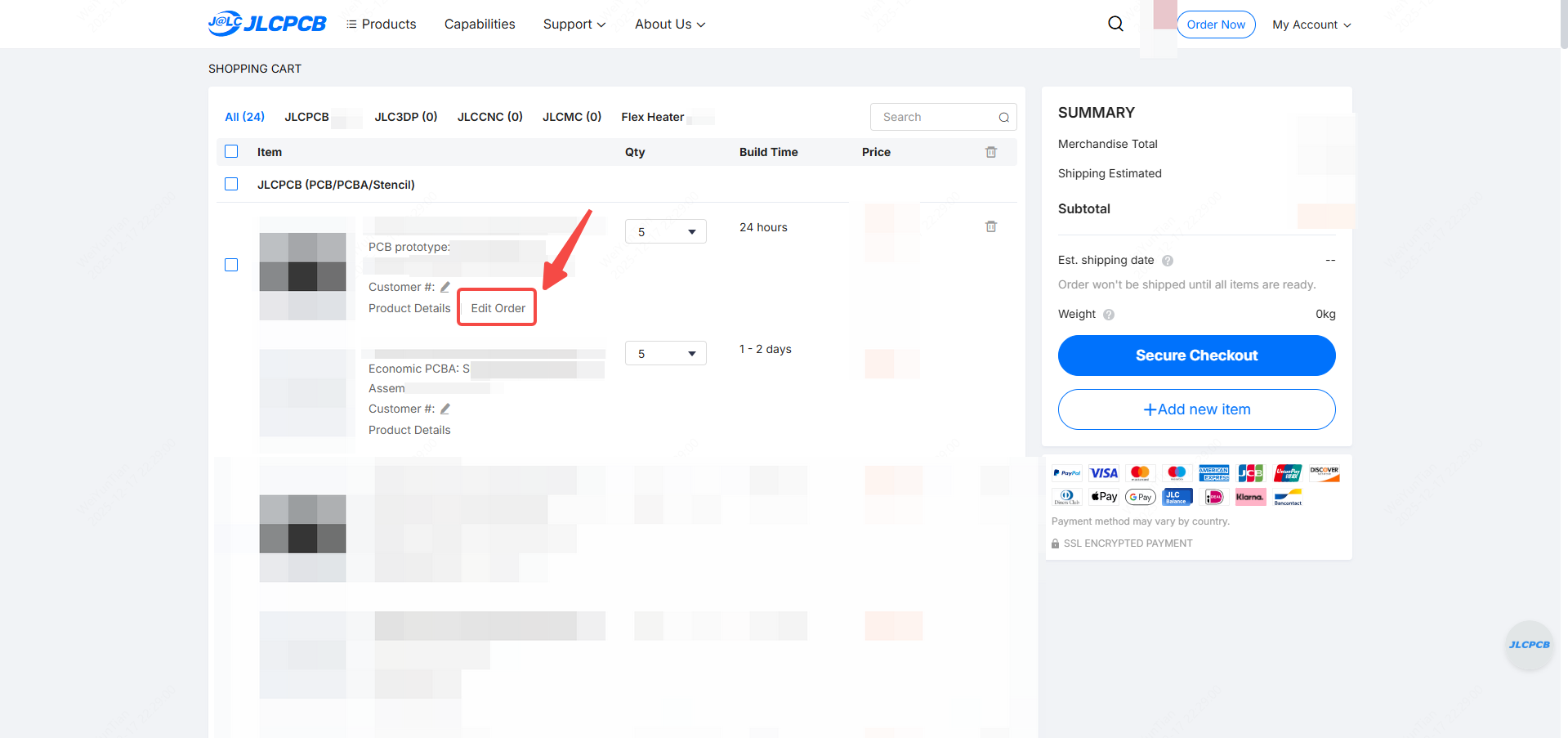
Reorder をクリックしてカートに追加後、Edit Order を選択してください。
(この場合、システム上は新規注文として処理されます。)
追加の注意事項
1. 一部のケースでは、再注文機能が利用できない場合があります。
工程データ準備や製造中に、不良や製造リスクが確認された場合、再注文が無効化されることがあります。その際は、通常メールにて理由をご案内いたします。
2. 再注文時には、DFMデータが再生成・再確認されます。
まれに、非標準または曖昧な設計表記により、部品の向きが元の注文と異なる場合があります。必ず部品向きをご確認ください。
3.上記理由により、新規注文・再注文を問わず、生産ファイル確定後にはDFM確認が必須となります。
注文ステータスをこまめにご確認いただき、速やかにご承認ください。
上記が、JLCPCBにおける標準的な再注文パターンのご案内となります。
ご不明な点やご相談がございましたら、お気軽にお問い合わせください。
今後ともJLCPCBをどうぞよろしくお願いいたします。