Sprint-Layout 6でBOMとPick and Placeファイルを生成する方法
最終更新日: May 16, 2025
- このチュートリアルでは、Sprint Layout 6 で JLCPCB SMT と手はんだ付けサービス用の BOM(部品表)と CPL(部品配置リスト)(セントロイドファイル、ピックアンドプレースファイル、XY ファイルなどとも呼ばれます)を生成する方法を説明します。
- このチュートリアルでは、4つの部品を含む非常にシンプルな PCB を使用しますが、多くの部品を含む基板でも考え方は同じです。
- コンポーネントのプロパティを設定
このチュートリアルでは、Sprint Layout 6 で JLCPCB SMT と手はんだ付けサービス用の BOM(部品表)と CPL(部品配置リスト)(セントロイドファイル、ピックアンドプレースファイル、XY ファイルなどとも呼ばれます)を生成する方法を説明します。
このチュートリアルでは、4つの部品を含む非常にシンプルな PCB を使用しますが、多くの部品を含む基板でも考え方は同じです。
コンポーネントのプロパティを設定
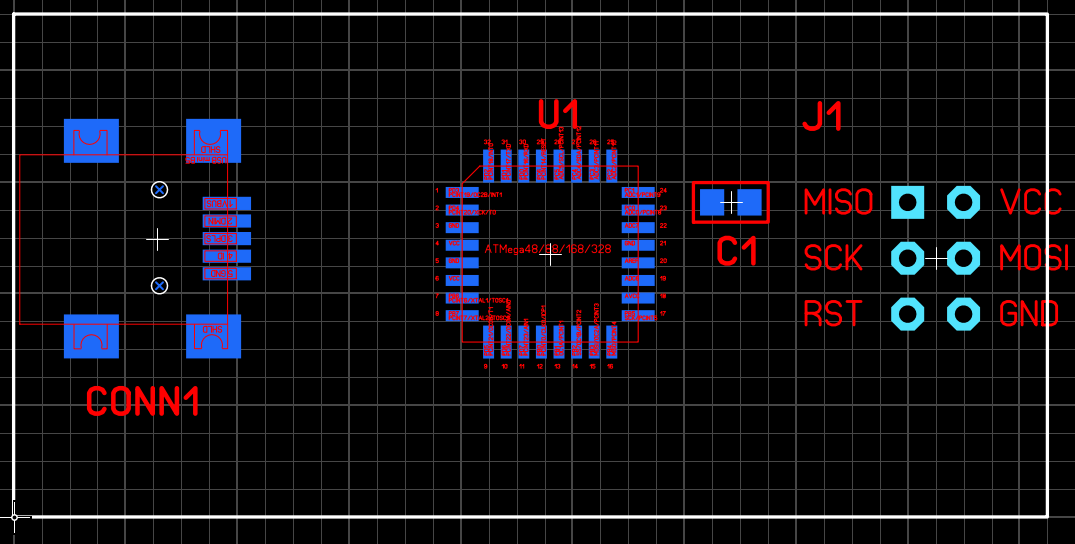
図1. この記事で使用するサンプルファイル
BOMとCPLファイルを生成する前に、部品のメタデータを追加する必要がある。
例えば、以下のスクリーンショットでは、ATmega328P-AUマイコンのID、Value、Comment、Packageを設定している。
JLCPCBでアセンブリ可能な部品には、固有の 「LCSC Part #」 https://jlcpcb.com/parts/ があり、そのフォーマットはCxxxxです。BOMにこの 「LCSC品番 」があれば、システムがBOMマッチングを実行する時、この部品は100%ヒットします。
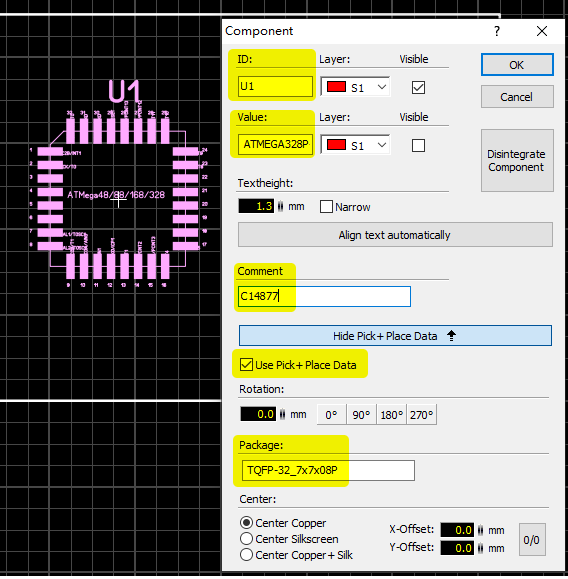
図2. コンポーネントのプロパティ

図 3. 部品のLCSC部品番号(JLCPCB部品番号とも呼ばれる)
各コンポーネントにメタデータを設定する。
生データのエクスポート
データをエクスポートするには、まずコンポーネントパネルを表示させる必要があります。
.
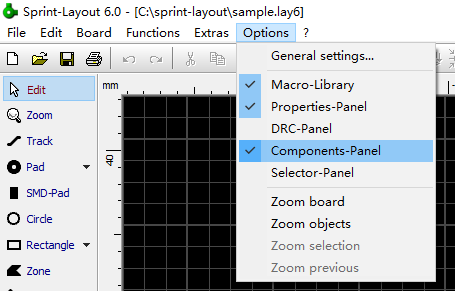
図4. コンポーネントパネルを表示する
次に、コンポーネントパネルのエクスポートボタンをクリックします。
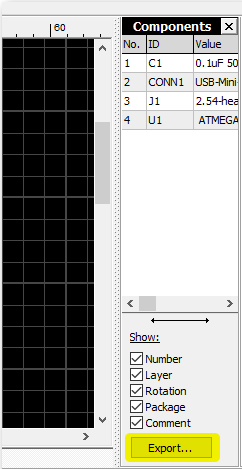
図5. エクスポートボタン
Component-Data Exportウィンドウが表示されます。以下のスクリーンショットのようにオプションをチェックします。
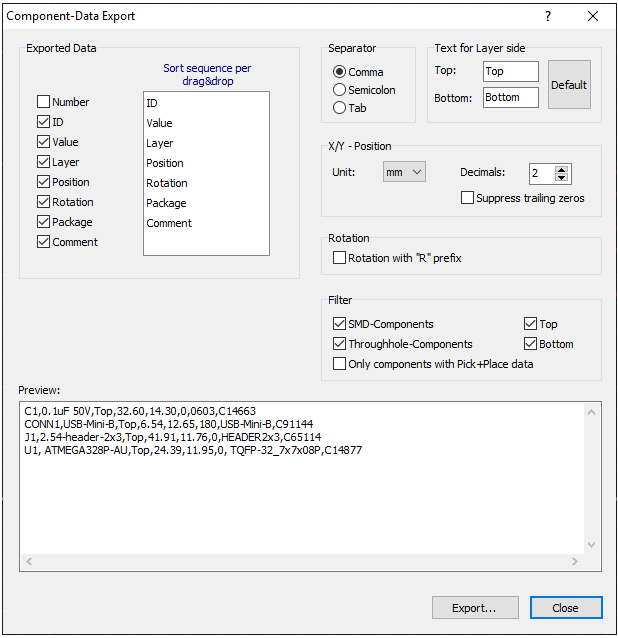
図6. Component-Data Export ウィンドウ
エクスポートボタンをクリックすると、Sprint-Layoutからファイル名とファイルタイプの指定が求められます。Save as typeでAll filesを選択し、ファイル名の拡張子としてCSVを使用します。
| Note | ファイル名の拡張子にCSVを使うのは、表計算プログラムがインストールされていれば、オペレーティング・システムによってはCSVが自動的に開かれるからである。 |
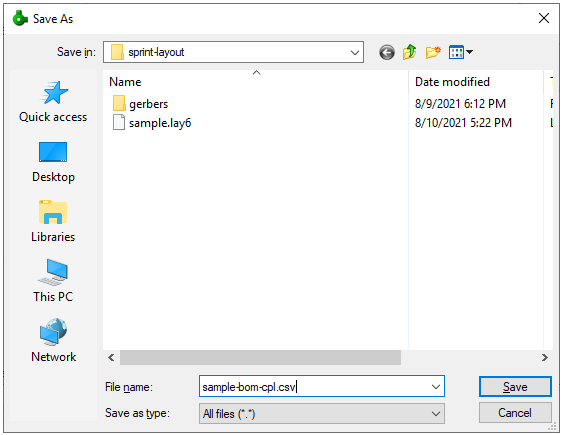
図7. ファイルの保存
生データをCPLファイルに編集する
sample-bom-cpl.csvを2つコピーし、sample-bom.csvとsample-cpl.csvにリネームする。
sample-cpl.csvをダブルクリックすると、LibreOfficeに以下のダイアログが表示される。OKをクリックします。

図8. CPLのインポート
これで、CPLがインポートされた。

図9. LibreOffice CalcでのCPL
不要な行を削除し、JLCPCBのCPL仕様に従ってファイルを修正する。
これで、クリーンなファイルができあがった。

図10. CPLファイルの完成
Ctrl+Sをクリックしてファイルを保存する。

図11. CPLファイルを保存する
生データをBOMファイルに編集する
sample-bom.csv をダブルクリックすると、LibreOffice で以下のダイアログが表示されます。Package列までスクロールし、Column typeとしてTextを選択して、0603、0402などの先頭の0を維持します。

図 12. BOMのインポート
OKをクリックします。
JLCPCBのBOM仕様に従って、インポートファイルをきれいなBOMに編集します。このように:

図 13. BOMファイルの完成
Ctrl+Sをクリックしてファイルを保存する。

図 14. BOMの保存
回転の問題
ガーバー、BOM、Pick and Place ファイルをアップロードした後、すべてがうまくいくと、部品がある PCB がレンダリングされたプレビューウィンドウが表示されます。

図 15. プレビュー
上のスクリーンショットでは、U1 (ATmega328P) の向きが間違っているのがわかります。正しいピン 1 は左側の一番上のピンであるべきです。CPLファイルのRotationの値を確認したところ、現在の値は180度であることがわかりました。CPLの回転を270度に変更し、再度アップロードすると、新しい画像で向きが修正された(これは回避策であり、JLCPCBは近い将来この問題を解決する予定である)。

図16. U1の回転が修正された
例えば、部品がフットプリントに正しく配置されていないことがありますが、これはプレビューシステムがまだ十分でないためです。すべてのファイルをエンジニアが確認し、位置を修正して高解像度のDFM画像を作成し、お客様にご確認いただきます。