Altiumから部品表とセントロイドファイルを生成する方法
最終更新日: May 15, 2025
このチュートリアルでは、Altium DesignerでBOM(部品表)とCPL(部品配置リスト、Centroidファイル/Pick and Placeファイル)を生成する手順を説明します。
BOM ファイル
BOM または部品表ファイルは、どのコンポーネントがどの位置にインストールされているかをメーカーに伝えます。例えば、PCB には C1,R1,T1 などの位置が印刷されています。しかしメーカーは、その位置にどのような値のコンデンサーや抵抗が配置されているかを知っている必要があります。この情報はBOMファイルに存在し、組み立て作業にとって非常に重要です。BOMファイルはカンマ区切りの単純なテキストファイル(csv)ですが、MS Excelやその他の表計算ソフトで作成することもできます。

最も重要なのは0.1uFのような部品の値ですが、製造スタッフがプロジェクトに最適な部品を選べるように、公差、最大電圧、その他の情報も含める必要があります。次の欄はDesignatorで、この部品がどの位置に配置され、はんだ付けされるべきかを意味します。SMD部品にはさまざまなサイズ(パッケージ)があるため、組立スタッフはどのパッケージがプリント基板に適合するかを知っておく必要があります。1206、0805、0603などの一般的なSMTサイズを知っておく必要があります。最後の欄はLCSCの品番で、これは本当にスピードアップと正確な結果を得るのに役立ちます。JLCPCBは大量の部品在庫(30,000以上)を持っており、各部品には部品番号があります。この部品番号を使って、必要な部品を正確に特定することができます。このファイルをダウンロードするだけで、すべての部品のリストとその詳細が表示されます。必要な部品を選択し、その部品番号をコピー/ペーストするだけです。
将来のプロジェクトで時間を節約するために、CADソフトウェアで部品にこのパラメータを追加することができます。そうすれば、次回BOMファイルをエクスポートするときに、このパラメータを選択すれば、BOMファイルにこの列が自動的に入力されます。
ここではアルティウムでの方法を紹介しますが、他のEDAソフトウェアでも同じことができます。まず、基本的な部品(抵抗/コンデンサなど)を含む Integrated Library Project を開き、このファイルを XBASIC と名付けました。このプロジェクトには2つのパートがあり、1つは回路図シンボル、もう1つはPCBフットプリントです。回路図シンボルを持つファイルを開き、このファイルの拡張子は(.SchLib)で、回路図ライブラリタブに移動します。

このタブでは、そのライブラリで利用可能な部品のリストが表示されます。例えば、サイズ0603のSMDセラミック・コンデンサを選択し、ダブルクリックしてプロパティを開きます。

パラメータ領域で、Addボタンをクリックして、この部品に新しいパラメータを追加します。

ここで、LCSC Part #という新しいパラメータを部品に追加し、その値に部品番号を入れます。

LCSC部品番号の値は、JLCPCBアセンブリのウェブサイト、または30,000の部品に関する情報を持つ部品リストファイルから取得できます。

同じように、すべての部品にLCSC部品番号を追加することで、将来のプロジェクトの組み立て工程を容易にすることができます。
部品表の作成
ガーバーファイル、ドリルファイル、BOMファイルのような出力ファイルの生成は、アルティウムの出力ジョブファイルで管理されます。そのため、まずプロジェクトに出力ジョブファイルが必要です。

これでジョブファイルがプロジェクトに追加され、それを使って様々な出力ファイルを生成することができます。ここでは部品表ファイルの生成に焦点を当て、ジョブのレポート出力セクションを使って生成します。
Add New Report --> Bill of Materials --> [Project] をクリックします。

BOMファイルを生成するファイルには、このパラメータを列として追加するオプションがあります。.

ピック&プレースファイルの生成
同じ出力ジョブファイルを使用して、ピック&プレースファイルの生成を出力ファイルのリストに追加することができます。下の画像をご覧ください。

ピック&プレースファイルのセットアップ:
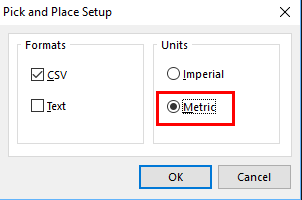

Generate Contentをクリックした後、プロジェクトフォルダーに移動し、Pick and Place CSVファイルを探します。

